
Контекстне меню команд у MakeCode
Що зʼявляється після правого кліку на блоці й на робочій області MakeCode: дублювання, коментарі, згортання, видалення, форматування, знімок, гарячі клавіші та конспект для зошита. Звірено з вихідним кодом редактора.
Що таке контекстне меню
Контекстне меню – це невеликий список команд, який зʼявляється, коли натиснути ПРАВОЮ кнопкою миші на якомусь обʼєкті. 🧭 Чому «контекстне»? Бо його вміст залежить від контексту, тобто від того, на чому ви клацнули. Клацнули на блоці – отримали команди для цього блока. Клацнули на порожньому місці – отримали команди для всієї програми. 🖱️ Ви вже користувалися контекстним меню, навіть якщо не знали його назви: правий клік на робочому столі компʼютера, на файлі в теці чи на слові в текстовому редакторі. У MakeCode воно працює за тим самим принципом і дуже пришвидшує роботу з блоками. 📌 Усе в цій темі звірено з вихідним кодом редактора MakeCode для micro:bit (версія 2026 року). Назви пунктів наведено так, як вони виглядають в українському інтерфейсі; в дужках – англійський оригінал.
Як відкрити контекстне меню
Спосіб залежить від пристрою, на якому ви працюєте:
- 🖱️ Компʼютер із мишею – клацніть ПРАВОЮ кнопкою миші.
- 💻 Ноутбук із тачпадом – натисніть на тачпад двома пальцями одночасно або натисніть праву нижню частину тачпада.
- 🍎 Mac – утримуйте клавішу Control і клацніть, або натисніть на тачпад двома пальцями.
- 📱 Планшет або сенсорний екран – натисніть на блок і утримуйте палець приблизно одну секунду.
- ⌨️ З клавіатури – виділіть блок стрілками й натисніть клавішу Menu (≣) на клавіатурі. Керування з клавіатури в MakeCode тепер увімкнене за замовчуванням.
- ❌ Щоб закрити меню, нічого не обираючи, клацніть будь-де поза ним або натисніть Esc.
Два різні меню
У MakeCode є два основні контекстні меню, і їх важливо не плутати. 🧩 Меню блока відкривається, коли ви клацаєте правою кнопкою по самому блоку. Його команди стосуються лише цього блока і всіх блоків, вкладених у нього. 🗺️ Меню робочої області відкривається, коли ви клацаєте правою кнопкою по порожньому місцю на полі, де збирається програма. Його команди стосуються всієї програми одразу. 💡 Як запамʼятати: що під курсором, з тим меню й працює. ⌨️ Праворуч від деяких пунктів редактор показує гарячу клавішу, наприклад «D» біля «Дублювати». Це підказка: ту саму дію можна зробити без меню.
Меню блока
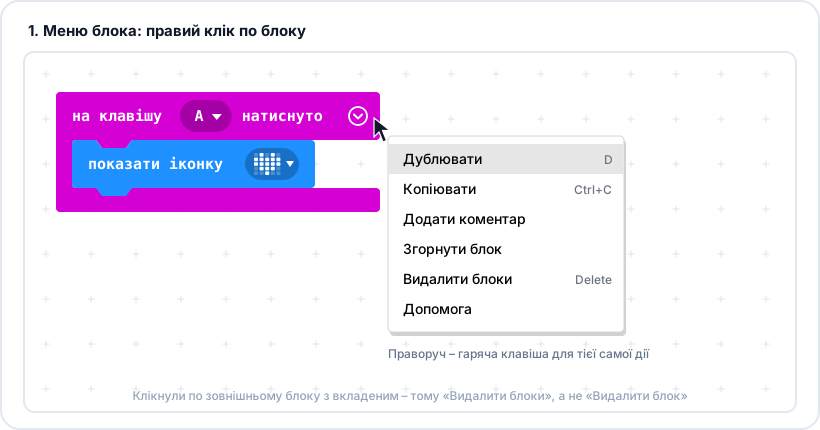
Правий клік по блоку «на клавішу A натиснуто». Шість пунктів, праворуч від деяких – гаряча клавіша
Команди меню блока
Клацніть правою кнопкою по блоку. Пункти йдуть саме в такому порядку:
- 📄 Дублювати (Duplicate) – клавіша D. Створює точну копію блока разом з усіма вкладеними блоками.
- 📋 Копіювати (Copy) – Ctrl + C. Запамʼятовує блок, щоб потім вставити його через меню робочої області або Ctrl + V.
- 💬 Додати коментар (Add Comment) – прикріплює до блока нотатку для людини. Якщо коментар уже є, пункт зветься «Видалити коментар» (Remove Comment).
- 📦 Згорнути блок (Collapse Block) – ховає вміст блока-події в один рядок. Для вже згорнутого пункт зветься «Розгорніть блок» (Expand Block). Є ЛИШЕ у блоків-подій: «при запуску», «постійно», «на клавішу … натиснуто», функцій.
- 🗑️ Видалити блок (Delete Block) – клавіша Delete. Якщо всередині блока є інші блоки, пункт зветься «Видалити блоки» (Delete Blocks).
- ❓ Допомога (Help) – відкриває сторінку з описом саме цього блока.
- ℹ️ Пункту «Вирізати» в меню немає – вирізати можна лише клавішами Ctrl + X.
Дублювати: копія за одну секунду
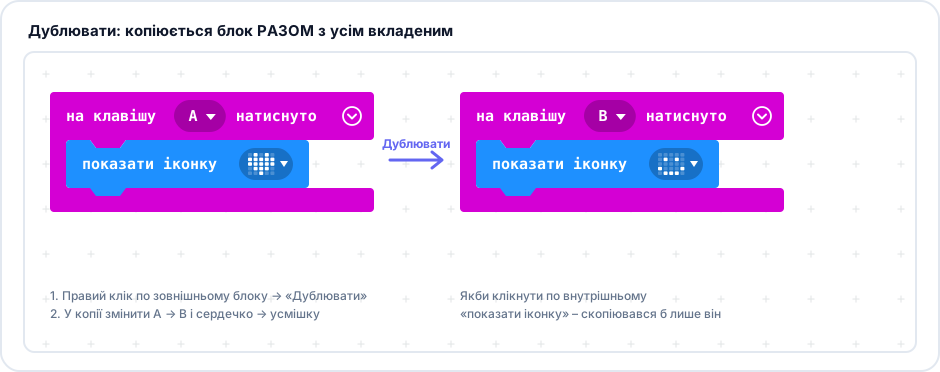
Дублюється не лише сам блок, а й усе, що вкладено в нього
Як дублювати блок
📄 Навіщо: щоб не збирати однакові блоки двічі. ПРИКЛАД У вас є блок «на клавішу A натиснуто → показати іконку ♥». Потрібно зробити такий самий для клавіші B. 1. Клацніть правою кнопкою по блоку «на клавішу A натиснуто». 2. Оберіть «Дублювати» (або просто натисніть D, коли блок виділено). 3. Поруч зʼявиться копія разом із вкладеним блоком «показати іконку». 4. У копії змініть A на B, а сердечко – на інший значок. ⚠️ Зверніть увагу: дублюється не лише сам блок, а й усе, що всередині. Якщо клацнути по зовнішньому блоку, скопіюється вся конструкція. Якщо по внутрішньому – лише він.
💡 Чому «Дублювати» іноді сірий
Деякі блоки можуть бути в програмі лише в одному екземплярі. Найвідоміший – «при запуску» (on start): програма не може починатися двічі. Для таких блоків пункт «Дублювати» показується сірим і не натискається. Це не помилка редактора, а захист від безглуздої програми. Те саме стосується пункту «Копіювати»: він сірий, якщо блок не можна скопіювати.
Коментар: нотатка для себе й для інших
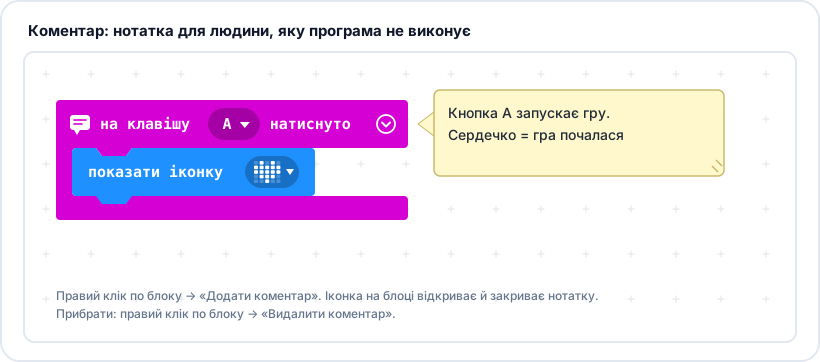
Іконка на блоці відкриває й закриває жовту нотатку. Програма її не виконує
Як працюють коментарі
Коментар – це текст, який пояснює, що робить частина програми. Компʼютер і плата коментарі ігнорують, вони потрібні тільки людям. ✍️ Як додати: правий клік по блоку → «Додати коментар». На блоці зʼявиться маленька іконка, а поруч – жовте віконце, у яке можна писати. Клік по іконці ховає віконце або показує знову. 🗑️ Як прибрати: правий клік по тому самому блоку → «Видалити коментар». 📝 Є ще коментар до всієї програми: правий клік по порожньому місцю → «Додати коментар». Зʼявиться окрема нотатка з підказкою «Скажіть щось...», яку можна пересувати по полю. 🎯 Що писати: не «тут блок показати», а навіщо цей шматок програми. Добрий приклад: «Кнопка A запускає гру». Поганий приклад: «Блок показати іконку». 👥 Коментарі особливо корисні, коли ви працюєте в парі або повертаєтеся до своєї програми через тиждень.
Згорнути і розгорнути
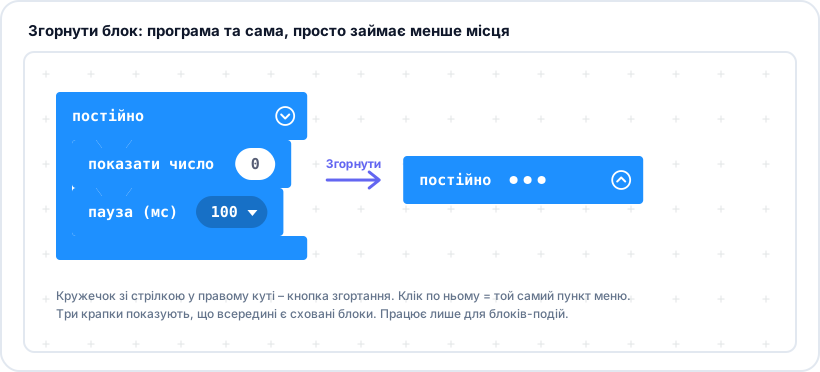
Згорнутий блок показує лише назву й три крапки. Усе всередині збережено
Як працює згортання
Коли програма розростається, робоча область перетворюється на хаос із десятків блоків. Згортання допомагає навести лад. 📦 Згорнути блок – блок-подія разом із вмістом перетворюється на один короткий рядок з трьома крапками. Програма при цьому НЕ змінюється і працює так само. 📂 Розгорніть блок – вміст повертається на місце. 🔘 Є швидший спосіб: у правому верхньому куті кожного блока-події намальований кружечок зі стрілкою. Клік по ньому згортає або розгортає блок без меню. ⚠️ Згорнути можна лише блоки-події: «при запуску», «постійно», «на клавішу … натиснуто», «на … (жест)» і функції. У звичайного блока всередині, наприклад «показати число», такого пункту в меню немає. 💡 Порада: згортайте частини, які вже працюють і які ви зараз не змінюєте. Так легше зосередитися на тому шматку, над яким працюєте.
Видалити блок чи видалити блоки?
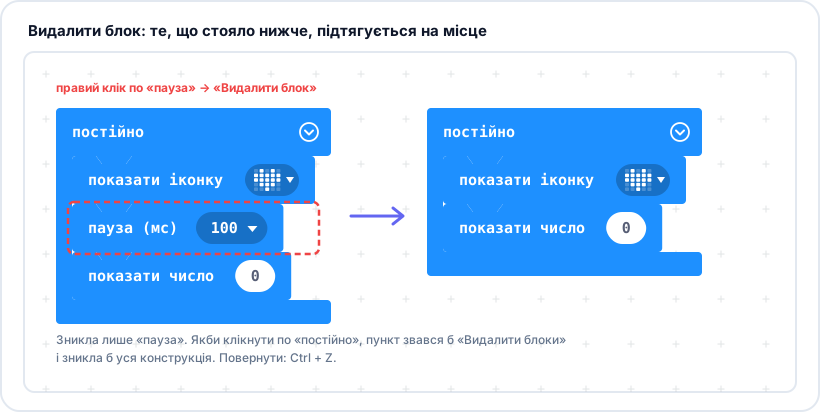
Видаляється блок і те, що вкладено в нього. Блоки, що стояли нижче, підтягуються на місце
⚠️ Обережно з видаленням
Назва пункту підказує, скільки зникне. «Видалити блок» – зникне один блок. Блоки, які стояли під ним у стовпчику, підтягнуться вгору й зʼєднаються з тим, що було над ним. Так, якщо прибрати «пауза (мс) 100» посередині, програма не розірветься. «Видалити блоки» – зовнішній блок зникне разом з усім, що в нього вкладено. Правий клік по «постійно» → «Видалити блоки» прибере і «постійно», і всі блоки всередині. ✅ Якщо хочете прибрати лише внутрішній блок, клацайте правою кнопкою саме по ньому, а не по зовнішньому. ↩️ Видалили зайве? Натисніть Ctrl + Z – блоки повернуться на місце.
Допомога: вбудована підказка до кожного блока
Не памʼятаєте, що робить блок? Не потрібно шукати в інтернеті. ❓ Клацніть правою кнопкою по блоку й оберіть «Допомога». Відкриється сторінка з описом блока, поясненням кожного поля та прикладами програм. 🎯 Звичка користуватися довідкою – одна з головних навичок програміста. Дорослі розробники теж постійно читають документацію.
Меню робочої області
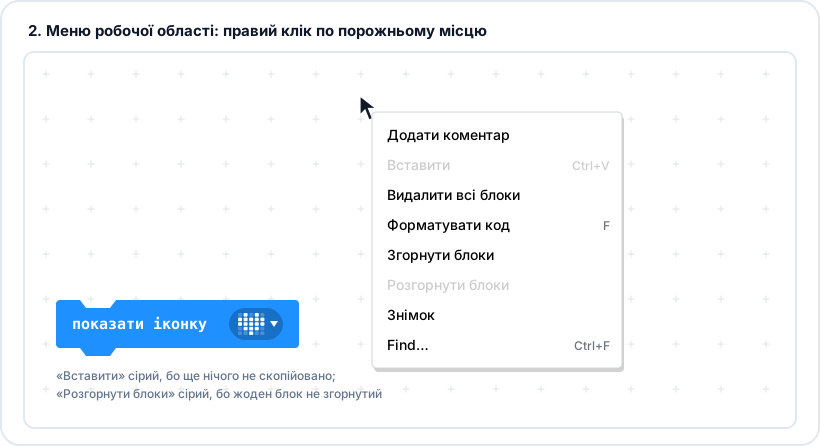
Правий клік по порожньому місцю. Сірі пункти зараз недоступні: нічого не скопійовано, жоден блок не згорнутий
Команди меню робочої області
Клацніть правою кнопкою по ПОРОЖНЬОМУ місцю на полі. Пункти йдуть у такому порядку:
- 📝 Додати коментар (Add Comment) – створює окрему нотатку на полі, не привʼязану до блока.
- 📌 Вставити (Paste) – Ctrl + V. Вставляє блок, який раніше скопіювали. Сірий, поки нічого не скопійовано.
- 🗑️ Видалити всі блоки (Delete All Blocks) – прибирає з поля ВСЕ. Редактор спершу запитає: «Видалити всі блоки N?», де N – скільки їх зникне. Якщо на полі один блок, пункт зветься просто «Видалити блок».
- ✨ Форматувати код (Format Code) – клавіша F. Вишиковує всі групи блоків рівно, одна під одною.
- 📦 Згорнути блоки (Collapse Blocks) – згортає всі блоки-події на полі одразу.
- 📂 Розгорнути блоки (Expand Blocks) – розгортає всі згорнуті блоки одразу.
- 📸 Знімок (Snapshot) – зберігає картинку всієї програми у файл PNG. Зручно, щоб здати роботу або вставити код у презентацію.
- 🔍 Find… – Ctrl + F. Відкриває рядок пошуку по блоках на полі. Цей пункт поки не перекладений, тому показується англійською.
- ℹ️ Пунктів «Скасувати» і «Повторити» в цьому меню немає. Для цього є Ctrl + Z, Ctrl + Shift + Z і кнопки зі стрілками внизу праворуч робочої області.
Форматувати код: прибирання за один клік
Після довгої роботи блоки розкидані по всьому полю: одні налізають на інші, деякі загубилися далеко збоку. ✨ Команда «Форматувати код» ставить усі окремі групи блоків рівно в колонку, на однакових відстанях. Сама програма при цьому не змінюється – змінюється лише розташування на екрані. Те саме робить клавіша F. 🔍 Корисний побічний ефект: після форматування легко помітити «загублені» блоки, які лежать окремо й нікуди не приєднані. Такі блоки не виконуються. 💡 Гарна звичка: перед тим як показати програму вчителю чи однокласникам або зробити «Знімок», відформатуйте код.
⚠️ Видалити всі блоки – тільки свідомо
Пункт «Видалити всі блоки» у меню робочої області очищає ВСЮ програму. Редактор запитає підтвердження «Видалити всі блоки N?». Прочитайте питання уважно, перш ніж погоджуватися. ↩️ Якщо натиснули випадково – одразу тисніть Ctrl + Z. Але краще не доводити до цього: перед великими змінами збережіть проєкт, завантаживши файл .hex.
Меню змінної
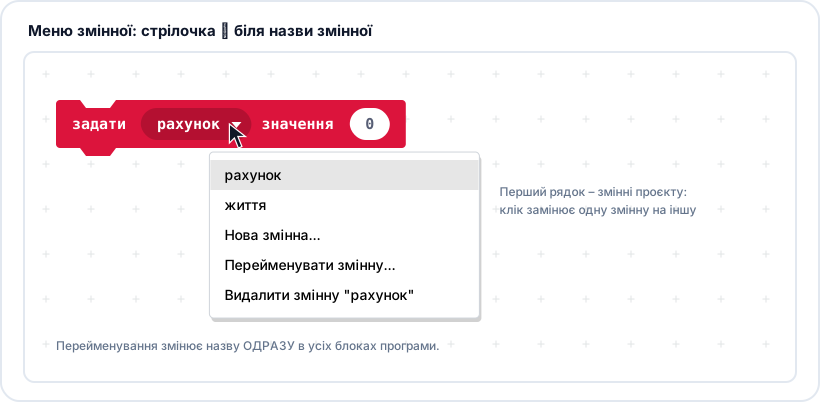
Клік по стрілочці біля назви змінної. Угорі – змінні проєкту, нижче – дії з ними
Команди меню змінної
Змінні мають власне меню. Відкрийте його, клацнувши на стрілочку ▾ біля назви змінної в будь-якому блоці:
- 🔁 Список усіх змінних проєкту – клік по назві замінює одну змінну на іншу, не перетягуючи блоки.
- ➕ Нова змінна... (New variable...) – створює ще одну змінну й одразу підставляє її в цей блок.
- ✏️ Перейменувати змінну... (Rename variable...) – нова назва зміниться ОДРАЗУ в усіх блоках програми.
- 🗑️ Видалити змінну "назва" (Delete the variable) – прибирає змінну і всі блоки, де вона використовується. Якщо таких блоків кілька, редактор перепитає.
- 💡 Чому перейменування важливе: назва «x» нічого не каже, а назва «рахунок» чи «життя» одразу пояснює, що зберігає змінна.
Чому деякі блоки сірі
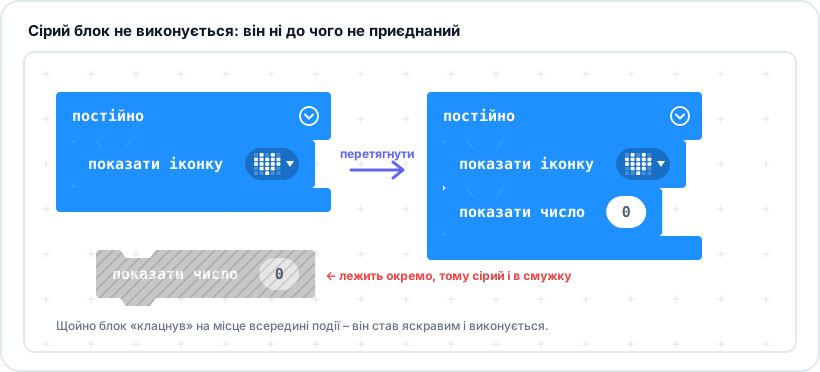
Сірий блок у смужку лежить окремо й не виконується. Приєднали до події – став кольоровим
💡 Сірий блок – це підказка, а не помилка
Іноді блок на полі стає сірим, у діагональну смужку. Це не помилка редактора, а сигнал. 🔌 Причина: блок не приєднаний до жодного блока-події, наприклад «при запуску», «постійно» чи «на клавішу … натиснуто». Такий блок просто лежить на полі, і програма його НЕ виконує. ✅ Як виправити: перетягніть блок усередину потрібного блока-події, доки він не «клацне» на місце й не стане яскравим. 🔍 Знайти такі блоки допомагає команда «Форматувати код» з меню робочої області.
Гарячі клавіші: ще швидше за меню
Багато команд контекстного меню можна виконати клавіатурою. Спочатку клацніть по блоку, щоб виділити його. Це офіційний перелік з довідки MakeCode:
- 📄 D – дублювати виділений блок.
- 📋 Ctrl + C – скопіювати, Ctrl + V – вставити, Ctrl + X – вирізати.
- 🗑️ Delete або Backspace – видалити виділений блок.
- ↩️ Ctrl + Z – скасувати останню дію. Ctrl + Shift + Z або Ctrl + Y – повторити скасовану.
- ✨ F – форматувати код (те саме, що пункт меню).
- 🔍 Ctrl + F – пошук по блоках.
- ✋ M – режим переміщення: далі стрілки пересувають блок, Enter підтверджує, Esc скасовує. Shift + M переміщує весь стовпчик блоків.
- ✂️ X – відʼєднати блок від того, до чого він приєднаний.
- ≣ Клавіша Menu – відкрити контекстне меню виділеного блока.
- ❓ Ctrl + / – показати або сховати довідку з усіма гарячими клавішами просто в редакторі.
- 🍎 На Mac замість Ctrl використовується клавіша Cmd (⌘).
Інші способи видалити блок
Контекстне меню – не єдиний спосіб прибрати зайвий блок:
- ⬅️ Перетягнути блок назад у палітру категорій ліворуч – він зникне. Кошика в MakeCode немає, палітра і є «кошиком».
- ⌨️ Виділити блок кліком і натиснути Delete або Backspace.
- ⚠️ У всіх випадках разом із блоком зникає все, що вкладено в нього. Блоки, що стояли нижче, підтягуються на місце.
📒 Конспект для зошита
ТЕМА: КОНТЕКСТНЕ МЕНЮ В MAKECODE Контекстне меню – це список команд, який відкривається правою кнопкою миші. Його вміст залежить від того, на чому клацнули. ЯК ВІДКРИТИ • мишка – права кнопка • тачпад – двома пальцями • планшет – утримати палець 1 секунду • клавіатура – виділити блок і натиснути Menu (≣) МЕНЮ БЛОКА (правий клік на блоці) • Дублювати (D) – зробити копію • Копіювати (Ctrl + C) – запамʼятати для вставки • Додати / Видалити коментар – пояснення для людини • Згорнути / Розгорніть блок – лише для блоків-подій • Видалити блок / Видалити блоки (Delete) • Допомога – як працює блок МЕНЮ РОБОЧОЇ ОБЛАСТІ (правий клік на порожньому місці) • Додати коментар – нотатка на полі • Вставити (Ctrl + V) • Видалити всі блоки – з підтвердженням • Форматувати код (F) – вишикувати рівно • Згорнути блоки / Розгорнути блоки • Знімок – картинка програми у файл PNG • Find… (Ctrl + F) – пошук по блоках ГАРЯЧІ КЛАВІШІ D – дублювати Ctrl + C / V / X – копіювати / вставити / вирізати Delete – видалити Ctrl + Z – скасувати F – форматувати код ЗАПАМʼЯТАЙ 1. Що під курсором, з тим меню й працює. 2. «Видалити блоки» = зникне блок і все всередині; те, що нижче, підтягнеться. 3. Згорнути можна лише блок-подію. 4. Сірий блок у смужку не виконується: приєднай його до події. 5. Помилився – тисни Ctrl + Z.
Практична робота: опануй контекстне меню
🎯 Мета: виконати кожну команду контекстного меню хоча б один раз. Зручно перевіряти в симуляторі, плата не обовʼязкова. ЗАВДАННЯ 1. ДУБЛЮВАННЯ Зберіть «на клавішу A натиснуто → показати іконку ♥». Продублюйте весь блок і зробіть так, щоб клавіша B показувала інший значок. ЗАВДАННЯ 2. СІРИЙ ПУНКТ Спробуйте продублювати блок «при запуску». Запишіть у зошит, чому пункт сірий. ЗАВДАННЯ 3. КОМЕНТАРІ Додайте до кожного блока-події коментар, що пояснює, для чого він потрібен. Потім додайте коментар до всієї програми через меню робочої області. ЗАВДАННЯ 4. ДОПОМОГА Відкрийте довідку для блока «показати іконку». Випишіть у зошит три значки, які ще можна показати. ЗАВДАННЯ 5. ЗГОРТАННЯ Згорніть блок клавіші A через меню, а блок клавіші B – кружечком у куті блока. Перевірте в симуляторі: чи працюють вони досі? Розгорніть назад. ЗАВДАННЯ 6. ВИДАЛЕННЯ І ПОВЕРНЕННЯ Додайте всередину події «пауза (мс) 100» між двома іншими блоками. Видаліть паузу через «Видалити блок» і подивіться, що сталося з блоком під нею. Поверніть паузу через Ctrl + Z. ЗАВДАННЯ 7. ЛАД НА ПОЛІ Розкидайте блоки по полю як завгодно. Натисніть F або оберіть «Форматувати код». Зробіть «Знімок» і збережіть файл PNG. ЗАВДАННЯ 8. ГАРЯЧІ КЛАВІШІ Скопіюйте будь-який блок через Ctrl + C і вставте через Ctrl + V. Відкрийте довідку з клавішами через Ctrl + /. ✅ Результат: програма з двома клавішами, коментарями, акуратно відформатованими блоками і файл-знімок програми.
Типові помилки
Що найчастіше йде не так і як цьому зарадити:
- ❌ Клацнув правою кнопкою не туди – відкрилося не те меню. Перевір, що курсор стоїть точно на блоці або точно на порожньому місці.
- ❌ Хотів видалити один блок, а зникла вся конструкція. Клацай саме по тому блоку, який треба прибрати, і дивись на назву пункту: «блок» чи «блоки». І памʼятай про Ctrl + Z.
- ❌ Шукає «Згорнути блок» у меню блока «показати число». Цей пункт є лише в блоків-подій.
- ❌ Згорнув блок і думає, що програма зламалася. Згортання змінює лише вигляд: програма працює так само.
- ❌ «Вставити» сірий. Спершу треба щось скопіювати через «Копіювати» або Ctrl + C.
- ❌ Блок лежить окремо, сірий у смужку, і «не працює». Приєднай його до блока-події, щоб він став кольоровим.
Перевір себе
Дай відповідь усно або письмово в зошиті:
- 1. Що таке контекстне меню і чому воно так називається?
- 2. Як відкрити контекстне меню на планшеті? А з клавіатури?
- 3. Чим відрізняється меню блока від меню робочої області?
- 4. Що станеться з вкладеними блоками, якщо продублювати зовнішній блок?
- 5. Чому пункт «Дублювати» сірий у блока «при запуску»?
- 6. Для чого потрібні коментарі, якщо програма їх не виконує?
- 7. Які блоки можна згорнути, а які ні?
- 8. Чим відрізняються пункти «Видалити блок» і «Видалити блоки»?
- 9. Яка команда й яка клавіша допоможуть швидко навести лад на полі?
- 10. Що робить пункт «Знімок»?
- 11. Як повернути випадково видалений блок?
- 12. Чому деякі блоки на полі сірі і як це виправити?
Словничок
Нові слова теми:
- 📖 Контекстне меню – список команд, що відкривається правою кнопкою миші; вміст залежить від обʼєкта під курсором.
- 📖 Робоча область – поле в MakeCode, на якому збирається програма з блоків.
- 📖 Палітра – меню категорій блоків ліворуч від робочої області.
- 📖 Блок-подія – блок, з якого починається виконання: «при запуску», «постійно», «на клавішу … натиснуто». Лише такі блоки можна згорнути.
- 📖 Дублювання – створення точної копії блока разом із вкладеними блоками.
- 📖 Коментар – пояснення для людини, яке програма не виконує.
- 📖 Згортання – тимчасове приховування вмісту блока-події без зміни програми.
- 📖 Знімок – картинка програми, збережена у файл PNG.
- 📖 Гарячі клавіші – комбінації клавіш, які виконують команди без меню.
📌 Головне з теми
Контекстне меню відкривається правою кнопкою миші, на планшеті – довгим натисканням, з клавіатури – клавішею Menu. Його команди залежать від того, на чому ви клацнули: на блоці чи на порожньому місці. Меню блока: дублювати, копіювати, коментувати, згорнути (лише блоки-події), видалити, допомога. Меню робочої області: коментар до програми, вставити, видалити все, форматувати код, згорнути чи розгорнути всі блоки, знімок, пошук. Запамʼятайте три правила: «Видалити блоки» прибирає блок з усім вкладеним, а блоки нижче підтягуються; сірий блок у смужку не виконується; будь-яку помилку можна відмінити клавішами Ctrl + Z.